動画配信サービスが当たり前になった今、テレビの選び方も大きく変わってきました。
昔のように「テレビ=地上波を見るためのもの」という時代ではなく、今は“自分の生活スタイルに合わせて画面を選ぶ時代”です。
とはいえ、いざ選ぶとなると「チューナーレステレビって本当に便利?」「モニターをテレビ代わりにしても問題ない?」と迷いやすいポイントがたくさんあります。
この記事では、そんな悩みをスッキリ解消できるように、両者の違いやメリット・デメリットを丁寧に整理しました。
初めて買う方でも、自分にぴったりの選択肢が自然と見えてくる内容になっています。
それでは、さっそく比較していきましょう。

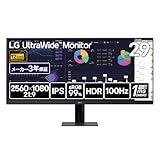
1. はじめに:チューナーレステレビとPCモニター、どちらが最適?:チューナーレステレビとPCモニター、どちらが最適?
テレビを買い替えるときや、パソコン用の画面を大きくしたいと考えたとき、「チューナーレステレビ」と「PCモニター」のどちらが自分に合っているのか迷う方はとても多いです。
最近では動画配信サービスの普及により、視聴スタイルそのものが大きく変わり、テレビの選び方もこれまでとはまったく違うものになってきました。
「とりあえずテレビを買っておけば安心」という時代ではなく、自分の使い方に合わせて最適な画面を選ぶ必要がある時代になっているのです。
さらに、テレワークの増加でパソコン用モニターの需要が伸びたり、YouTube視聴が生活の一部になったりと、家庭内の“画面の役割”は以前より多様化しています。
そのため、どちらを選ぶべきかという悩みも深刻になりがちです。「映画をきれいに見たい」「ゲームの遅延を減らしたい」「PC作業も快適にしたい」など、目的によってベストな選択は変わってきます。
ここでは、迷いやすいポイントを整理しながら、どちらを選べば失敗しにくいかを順番にわかりやすく解説していきます。
購入前に知っておくと安心できる情報を丁寧にまとめていますので、これから選ぶ人が「後悔しないための基準」をしっかり持てる内容になっています。用途や予算に合わせて判断できるよう、ぜひ参考にしてください。
・テレビなし生活を始めたいけれど困らないか気になる
・モニターをテレビ代わりにできるのか知りたい
・チューナーレステレビで本当に後悔しないか確認したい
・PC作業も動画視聴も両方こなせる画面がほしい
これらの疑問は、実際に購入を検討している多くの人が抱える代表的な悩みです。
生活スタイルの変化に伴い、テレビの役割も従来とは大きく変わりつつあります。そのため、「自分の使い方に合うのはどちらなのか」を具体的に想像することが難しく、購入前に迷うポイントが増えているのです。
たとえば、テレビなし生活に興味があっても「本当に困らずに生活できるのか?」という不安はつきものですし、モニターをテレビ代わりに使おうとしても「音質は大丈夫?」「アプリはどうやって見るの?」など、気になる点が次々に出てきます。
また、チューナーレステレビを選んだものの「地上波が必要になったらどうしよう」という心配や、「PC作業も動画視聴も満足できる画面が本当に手に入るのか」といった懸念もよく聞かれます。
こうした背景を踏まえて、この記事ではそれぞれの疑問に一つずつ丁寧に寄り添いながら、選び方の基準や注意点をわかりやすくまとめています。
用途に応じた最適な選択肢が自然に見えてくるように構成しているため、初めて検討する人でも安心して読み進めることができます。
- 1-2. この記事でわかること
- 1-3. 購入前に多い“後悔ポイント”
- 1-4. なぜ今チューナーレステレビが注目されているのか?
- 1-5. “テレビじゃなくてもいい時代”に起きている変化
- 2-1. チューナーの有無で何が変わるのか
- 2-2. スマートテレビと何が違う?
- 2-3. 必要なネット環境・対応アプリ
- 2-4. Fire TV / Android TV との違い
- 2-5. チューナーレステレビで地上波を見る方法(合法サービス)
- 3-1. モニターをテレビ代わりにするメリット
- 3-2. モニターをテレビとして使うデメリット
- 3-3. よくある後悔ポイント
- 3-4. 映像エンジンの違いによる画質差
- 3-5. スピーカー性能の差と音質比較
- 4-1. メリット:スマート機能・画質・大画面の魅力
- 4-2. デメリット:チューナーがない不便さ・OSの重さ
- 4-3. 外付けデバイス併用のメリット・デメリット
- 4-4. どんな人に向いているか(用途別)
- 5-1. パネル性能の比較(輝度 / コントラスト / HDR)
- 5-2. 解像度と映像出力:HDMI規格の違い
- 5-3. リフレッシュレートの違いとゲーム性能
- 5-4. スピーカー・音質・遅延の違い
- 5-5. 消費電力・発熱・寿命の違い
- 6-1. パソコンとの接続方法(HDMI・設定方法)
- 6-2. PCモニターとして使う際の利点
- 6-3. 遅延・応答速度の注意点(ゲームモードの重要性)
- 6-4. 文字がにじむ、ぼやける時の改善方法
- 6-5. MacとWindowsで相性が違う理由と改善策
- 7-1. 価格帯別おすすめモデル
- 7-2. 解像度・パフォーマンス比較表
- 7-3. 実際のレビュー・口コミまとめ
- 7-4. 用途別おすすめ(映画・ゲーム・作業・サブ用途)
- 7-5. コスパモデルとハイエンドモデルの違い
- 8-1. 視聴体験の違い(映画・アニメ・スポーツ)
- 8-2. PC作業・在宅ワークとの相性
- 8-3. シーン別の最適な選び方(初心者向け)
- 8-4. コスト比較:長期的に安いのはどっち?
- 8-5. 大画面化するならどちらが得か?
- 9-1. 設置時の注意点と最適な視聴距離
- 9-2. 動画配信サービスを快適に使うコツ
- 9-3. 外付けデバイス(Fire TV・Apple TV)との相性
- 9-4. 配線・Wi-Fi・トラブル時の対策
- 9-5. テレビの寿命を延ばすメンテナンス
- 10-1. 用途別の最適解(診断チャート付き)
- 10-2. 購入前のチェックリスト
- 10-3. 初心者が後悔しやすいポイントまとめ
- 10-4. 最終的なおすすめパターン(あなたはどっち?)
1-2. この記事でわかること
・チューナーレステレビとモニターの違い:画質・操作性・使い勝手・設置性といった細かな観点まで踏み込み、どんな生活スタイルに向いているかをより深く理解できるように整理しています。
・PCやゲームとの相性:パソコン作業の快適さ、ゲームの遅延や応答速度、HDMI規格による表示性能の違いなど、初めての人では見落としがちなポイントまで丁寧に解説します。用途に応じた“相性の良い組み合わせ”が見えてきます。
・それぞれのメリット・デメリット:動画視聴に強いチューナーレステレビ、作業効率に優れたモニター。それぞれの強みと弱みを具体的なシーンを交えて詳しく紹介し、後悔しない選び方につながる判断基準をしっかり作れます。
・おすすめモデルと選び方:価格帯別・用途別に候補を紹介するだけでなく、どのスペックを重視すべきか、どの機能が不要なのかなど、選び方のコツまでわかりやすくまとめています。モデル比較がしやすく、購入検討がスムーズになります。
1-3. 購入前に多い“後悔ポイント”
「思ったより文字が見にくかった」「ゲームの遅延が気になった」など、買ってから気づくポイントもあります。
実際には、こうした“購入後にようやく気づく違和感”が満足度を左右することも多く、事前に知っておくことでストレスの軽減につながります。
たとえば、リビングの広さや明るさによっては文字がつぶれて見えやすかったり、映像処理の違いによってゲーム操作にわずかな遅れを感じたりすることがあります。
こうした細かなポイントは商品ページではわかりにくい部分でもあるため、この記事では実際の使用シーンを踏まえながら、より具体的な例を挙げて詳しく説明していきます。
1-4. なぜ今チューナーレステレビが注目されているのか?
動画配信サービスが主流になり、地上波を見ない人が増えています。
その結果、チューナーを省いた手頃なテレビが人気になっているのです。
さらに、インターネット接続環境の向上や、スマートフォン・タブレットで動画を楽しむ習慣の広まりによって、“テレビの役割そのもの”が大きく変化しています。
かつてはリビングの中心にあり家族が集まるための装置でしたが、現在では個々の視聴スタイルに合わせて柔軟に選ぶ時代へと移り変わりました。
また、地上波放送をあまり見ない層にとって、チューナー付きテレビは不要な機能が多く、価格が割高に感じられがちです。
こうした背景から、必要な機能だけを搭載したチューナーレステレビは「ムダが少ない」「手頃な価格で手に入る」という理由で注目を集めています。
特に一人暮らしやサブディスプレイ用途では、軽量で設置しやすく、動画配信サービスに最適化されたモデルが好まれています。
さらに、メーカー各社が競争の中で画質やOSの操作性を向上させており、“チューナーなしでも十分満足できる選択肢”として存在感が増しています。
1-5. “テレビじゃなくてもいい時代”に起きている変化
スマホやタブレットで動画を見る習慣が広がり、テレビは必ずしも必要な家電ではなくなりました。
こうしたライフスタイルの変化が、チューナーレスの需要を高めています。さらに、個人で視聴するスタイルが一般化し、家族全員で決まった時間にテレビの前に集まるという習慣も徐々に薄れつつあります。
自分の好きな時間に、自分の好きなデバイスでコンテンツを楽しめるようになったことで、“大型画面=テレビ必須”という固定観念も弱まってきました。
また、映像コンテンツそのものも多様化し、短い動画やライブ配信、ネット番組など、従来のテレビ放送とは異なる形のエンタメが主流になっています。
この変化により、テレビに求められる機能も「地上波を映すための装置」から「ネット動画を快適に見るための画面」へとシフトしています。
こうした背景から、必要な機能だけを備えたチューナーレステレビは、ムダが少なくコストパフォーマンスに優れる選択肢として、今後ますます支持を集めることが予想されます。
2. チューナーレステレビとは?わかりやすい基本情報
2-1. チューナーの有無で何が変わるのか
チューナーレステレビは地上波放送を受信する装置が付いていません。
その代わり、ネットにつないで動画配信サービスを楽しむ使い方が主流です。
さらに、多くのモデルではスマート機能が充実しており、YouTube や Netflix、Prime Video などの主要アプリを簡単に操作できる設計になっています。
地上波を見ない生活が一般化しつつある中で、必要な機能にしぼられていることが、使いやすさや価格の面で大きなメリットとなっています。
また、チューナーがない分だけ内部構造もシンプルになるため、起動が速かったり、消費電力が抑えられたりする傾向もあります。
こうした特徴から、一人暮らしの方や寝室用のサブディスプレイとしても採用されるケースが増えており、”テレビはネット動画を見るための大きな画面”という新しい位置づけが広まりつつあります。
2-2. スマートテレビと何が違う?
スマートテレビは地上波もネットも両方対応しています。チューナーレスは、ネット視聴専用のテレビというイメージです。
さらに補足すると、スマートテレビは“従来のテレビ機能”と“ネット動画を楽しむ機能”の両方を備えているため、テレビ放送もネット配信も頻繁に見る人に向いています。
一方でチューナーレステレビは、地上波チューナーを省くことで価格を抑えつつ、ネット動画に特化した構造になっています。
そのため、動画配信サービスをメインで利用する人にとっては、必要な機能だけがシンプルにまとまった扱いやすい選択肢になります。
また、内部構造がシンプルな分、軽量で省電力なモデルも多いのが特徴です。
このように、両者の違いを理解することで、自分の視聴スタイルにどちらがフィットするか判断しやすくなります。
2-3. 必要なネット環境・対応アプリ
安定したネット回線があると、YouTubeやNetflixを快適に見られます。
多くのモデルで主要アプリは標準対応しています。また、通信速度が安定していれば高画質配信にも対応しやすく、4K映像でも途中で止まったり画質が落ちたりしにくくなります。
さらに、一部のチューナーレステレビではWi-Fiだけでなく有線LANにも対応しているため、より安定した視聴環境を構築できます。
こうしたネット環境との相性の良さが、チューナーレステレビを最大限活かすポイントとなり、動画中心の生活スタイルに非常に向いているといえます。
2-4. Fire TV / Android TV との違い
OSによって使いやすさや動作の軽さが変わります。
たとえば、Android TVはアプリの互換性が高くカスタマイズ性に優れており、一方で独自OSを採用しているモデルは動作が軽くシンプルで初心者でも扱いやすい傾向があります。
また、OSの違いによってアップデート頻度やアプリの安定性も変わるため、使用目的に合ったプラットフォームを選ぶことが大切です。
さらに、必要に応じて外付けデバイスを使うのも有効です。Fire TV Stick や Apple TV を追加すれば、動作がより快適になったり、OSに依存せず幅広いアプリを利用できたりするため、活用の幅が大きく広がります。
2-5. チューナーレステレビで地上波を見る方法(合法サービス)
TVerやNHKプラスなど、公式の見逃し配信サービスを利用すれば、ある程度の番組視聴が可能です。
さらに、これらのサービスはスマホアプリだけでなくテレビ向けアプリにも対応していることが多く、操作も直感的で扱いやすいのが特徴です。
また、リアルタイム視聴が必要な番組でなければ、見逃し配信で十分に楽しめるケースも増えています。
加えて、番組によってはライブ配信に対応している場合もあり、従来の“テレビ放送をリアルタイムで見る”という使い方に近い視聴スタイルが可能になることもあります。
ただし、すべての番組が見られるわけではないため、自分が視聴したい内容が配信対象かどうか事前に確認しておくと安心です。
3. モニターをテレビ代わりに使うという選択肢
3-1. モニターをテレビ代わりにするメリット
・応答速度が速く、ゲームに向いているため、動きの速いアクションゲームやFPSなどでも滑らかに表示でき、プレイヤーの操作に素早く反応してくれます。テレビよりも遅延が少ないケースが多く、より正確な操作が求められるゲームジャンルでは特に効果を発揮します。
・パソコン作業がしやすいだけでなく、文字や細かなUIがくっきり表示されるため、長時間の作業や読書、資料作成にも向いています。色の再現性が高いモデルでは、写真編集やデザイン作業など、専門的な用途にも利用できる柔軟さがあります。
・価格が比較的安いだけでなく、用途に応じてサイズや性能を細かく選べるため、予算を抑えながら自分に最適なモニターを選びやすいのも魅力です。同じサイズのテレビと比べてもコストを抑えられることが多く、初めての大画面導入にもハードルが低い選択肢になります。
3-2. モニターをテレビとして使うデメリット
・スピーカー性能が弱めで、映画や音楽を楽しむ場合には迫力が物足りないと感じることが多く、外付けスピーカーやサウンドバーを追加する必要が出てくるケースもあります。
・YouTubeなどを見るには外部機器が必須で、Fire TV Stick や Apple TV などのストリーミングデバイスを接続しないと動画アプリを利用できないため、手軽さという点ではテレビに比べて準備が必要になります。
・大画面は種類が少なめで、特に40インチ以上のサイズではラインナップが限られがちです。そのため、迫力ある大画面で視聴したい人にとっては選択肢が少なく、用途によってはテレビのほうが適していると感じる場合もあります。
3-3. よくある後悔ポイント
「音が物足りない」「アプリが使えない」など、テレビとしての機能が不足していると感じることがあります。
さらに、リモコン操作に対応していない外部デバイスが必要になったり、入力切替の手間が増えたりと、使い始めてから気づく不便さが生じることもあります。
また、モニターは基本的に“映像を映すこと”に特化しているため、テレビと比べると生活の中で利用するシーンが限定されやすく、後から「思っていたより使い道が少なかった」と感じるケースも少なくありません。
こうした細かな不満が積み重なると、結果的に満足度が下がってしまうため、購入前にしっかり把握しておくことが大切です。
3-4. 映像エンジンの違いによる画質差
テレビのほうが映像補正機能が豊富で、映画やスポーツはより自然に見えることが多いです。
さらに、色調補正やノイズ低減、動きの速いシーンをなめらかに見せるフレーム補間といった高度な映像処理が組み合わさることで、実際の映像に近い臨場感を味わいやすくなります。
特にスポーツのライブ中継やアクション映画などでは、その効果がより強く実感でき、被写体の動きがブレにくく、細部までくっきり表示されるため、没入感の高い視聴体験につながります。
テレビメーカー独自の映像エンジンが搭載されているモデルでは、シーンに応じて最適な画質へ自動調整されるため、視聴者が意識しなくても常に見やすい映像を楽しめる点も大きな強みです。
3-5. スピーカー性能の差と音質比較
基本的にモニターは簡易スピーカーが多く、音にこだわる場合は外付けスピーカーが必要になります。
さらに、モニターの内蔵スピーカーは音量や低音の響きが弱いことが多く、映画や音楽、ライブ映像を楽しむ際には物足りなさを感じやすい傾向があります。
より臨場感のあるサウンドを求める場合は、サウンドバーやアクティブスピーカーなどを追加することで、音の広がりや迫力が大きく改善されます。
また、外付けスピーカーを導入することで左右の定位感が向上し、声や楽器の聞こえ方もクリアになるため、音質にこだわりたいユーザーには特におすすめの組み合わせと言えます。
4. チューナーレステレビのメリット・デメリット
4-1. メリット:スマート機能・画質・大画面の魅力
大画面で動画を楽しみたい場合は非常に便利です。
OS内蔵で操作もシンプルです。また、スマート機能があらかじめ備わっているため、リモコンひとつでさまざまな配信サービスにアクセスでき、視聴までのステップがとてもスムーズです。
さらに、アプリの切り替えや音量調整、画質設定なども直感的に行えるため、機械が苦手な人でも扱いやすいという大きな利点があります。
大型画面との相性も良く、映画やアニメ、ライブ映像などを迫力のある映像で楽しみたい人にとって、満足度の高い視聴体験を得やすい構造になっています。
4-2. デメリット:チューナーがない不便さ・OSの重さ
使うアプリによっては動きが遅いと感じることもあります。
特に、OSが軽量化されていないモデルや、アプリの最適化が十分でない場合は、アプリ起動に時間がかかったり、操作レスポンスが鈍く感じたりすることがあります。
また、複数のアプリを切り替えながら使うと動作が重くなりやすい傾向があり、ストレスを感じるシーンも出てくるかもしれません。
こうした特性を理解したうえで選ぶことが大切です。そのため、基本的には配信サービス中心で使う方向けであり、シンプルな視聴スタイルの場合には問題なく快適に使えるケースが多いと言えます。
4-3. 外付けデバイス併用のメリット・デメリット
Fire TV Stickを併用すると操作が快適になることもありますが、USBポート数によっては拡張が難しい場合があります。
また、外部デバイスを複数使いたい場合にはポート不足が生じやすく、USBハブを追加しても給電能力や相性によって安定性が損なわれることがあります。
さらに、テレビ背面のレイアウトによっては接続できる機器の数に制限が出たり、配線が複雑になって取り回しが悪くなることもあります。
このため、外付けデバイスを積極的に使う予定がある場合は、端子数や配置を事前に確認し、使い勝手をシミュレーションしておくと安心です。
4-4. どんな人に向いているか(用途別)
・とにかく大画面で映画を見たい人は、迫力ある映像と臨場感を手軽に味わえるチューナーレステレビとの相性がとても良く、映画館のような没入感を自宅で楽しみやすくなります。
・テレビ放送を見ない生活スタイルの人にとっては、不要な機能が省かれたシンプルな構造が魅力で、その分価格も抑えられるため無駄がありません。地上波離れが進む現代では、こうしたモデルがより合理的な選択になるケースが増えています。
・シンプルな操作が好きな人には、アプリを開いてすぐに動画が見られる直感的なUIや、複雑な設定が不要な点がメリットとなり、日常的にストレスなく使える快適さが際立ちます。
5. チューナーレステレビとPCモニターの本質的な違い
5-1. パネル性能の比較(輝度 / コントラスト / HDR)
テレビは映像の見栄えを良くする調整が多く、モニターは正確さを重視した設計です。
さらに、テレビは映画やスポーツなどの臨場感を高めるために、色彩を鮮やかにしたり、輝度を持ち上げたりするような補正が積極的に施されます。
一方でモニターは、写真編集やデザイン作業、文書作成などで“正しく見えること”が重要なため、色の再現性や階調表現を忠実に保つよう作られており、余計な補正が入らないのが特徴です。
この違いによって、同じ映像でもテレビでは華やかに、モニターでは自然で精密に見える傾向があり、用途によって最適さが大きく変わってきます。
5-2. 解像度と映像出力:HDMI規格の違い
HDMI 2.1対応かどうかで、ゲーム性能に大きな差が出ます。
さらに、HDMI 2.1では4K120Hzの高フレームレート表示やVRR(可変リフレッシュレート)、ALLM(自動低遅延モード)など、最新ゲーム機で重要な機能がしっかりと活用できます。
これにより、映像のカクつきが減り、操作に対する応答もよりスムーズになるため、ゲームプレイの没入感が大幅に向上します。
一方、HDMI 2.0では4K60Hzまでの対応となり、動きの激しいゲームでは滑らかさの違いがはっきり現れることがあります。
ゲーム用途がメインの場合、HDMI規格の違いは快適さを左右する非常に重要なチェックポイントです。
5-3. リフレッシュレートの違いとゲーム性能
モニターは144Hzなど高リフレッシュレートが豊富で、滑らかな動きを表示できます。
さらに、240Hzや360Hzといった超高リフレッシュレートに対応したモデルもあり、特に動きが速いゲームでは大きな違いを体感できます。
高リフレッシュレート環境では敵の動きがより正確に見えるため、FPSやアクションゲームなど競技性の高いジャンルで有利に働きます。
また、画面のカクつきが減ることで目の疲れが軽減され、長時間プレイでも快適に使用できるのも大きなメリットです。
5-4. スピーカー・音質・遅延の違い
テレビは音質が良く、映像処理も豊富ですが、その分遅延が出る場合があります。
さらに、テレビ特有の高度な映像補正機能が多く働くことで、画質は美しくなる一方、入力信号に対してわずかな処理時間が追加されることがあります。
とくにゲームのように瞬時の反応が求められる場合には、この遅延が操作感に影響しやすく、プレイヤーによっては違和感を覚えることもあります。
ただし、映画やアニメなどの視聴では遅延の影響はほとんど気にならず、むしろ豊かな音質と映像補正のおかげで没入感を高められるという大きなメリットがあります。
5-5. 消費電力・発熱・寿命の違い
モニターは消費電力が低めで長時間作業に向いています。
さらに、省エネ性能の高いモデルが多く、長時間使っても電気代を抑えやすいというメリットがあります。
発熱も少ないため、夏場でも作業環境が快適に保ちやすく、PC作業やクリエイティブワークのように長時間連続で画面を見る用途に特に適しています。
一方、テレビは映像処理が多く発熱しやすい傾向があります。
高性能な映像エンジンや補正機能を搭載しているモデルほど処理負荷も大きくなるため、長時間使用時には本体が熱を持ちやすく、設置場所によっては放熱効率が悪くなることもあります。
そのため、使用目的に応じて消費電力や発熱特性をチェックしておくと、より快適な視聴・作業環境を整えやすくなります。
6. チューナーレステレビはPC接続で使える?徹底解説
6-1. パソコンとの接続方法(HDMI・設定方法)
HDMIケーブルで接続すれば簡単に映ります。
さらに、接続後はPC側で表示モード(複製・拡張・第二画面のみ)を選択できるため、用途に応じた柔軟な利用が可能です。
必要に応じて解像度や拡大率を調整しましょう。
加えて、WindowsやMacではスケーリング設定によって文字の見やすさが大きく変わるため、最適な値を見つけることで作業効率が向上します。
また、ケーブルの品質によっては高解像度出力が安定しない場合もあるため、4Kや120Hzに対応した認証済みHDMIケーブルを使用するとより安心です。
6-2. PCモニターとして使う際の利点
大画面で作業領域が広がり、複数ウィンドウを快適に扱えます。
さらに、表示スペースに余裕が生まれることで、資料を並べて比較したり、動画を再生しながら作業したりと、効率の良いワークスタイルが実現しやすくなります。
また、細かな文字やUIも大きく表示されるため、目の負担が軽減され、長時間の作業でも集中力を維持しやすいというメリットがあります。
マルチタスクを頻繁に行う人やテレワークが多い人にとって、大画面を活かした作業環境は仕事の生産性向上に大きく寄与します。
6-3. 遅延・応答速度の注意点(ゲームモードの重要性)
ゲームモードを使うと遅延が減り、より自然な操作感になります。
また、このモードは内部の映像補正処理を最小限に抑えてくれるため、ボタンを押してから画面が反応するまでのタイムラグが小さくなり、動きの速いゲームでもより直感的でストレスの少ないプレイが可能になります。
特にアクションゲームやFPS、音ゲーのように反応速度が重要なジャンルでは効果が大きく、通常モードとの差をはっきり体感できることも多いです。
さらに、ゲームに合わせて自動で設定を最適化してくれるテレビもあり、より快適な環境を簡単に整えられる点も魅力です。
6-4. 文字がにじむ、ぼやける時の改善方法
シャープネスやスケーリング設定を調整すると見やすくなることがあります。
さらに、PC側で表示倍率を微調整したり、テレビ側の映像モードを“PCモード”に切り替えることで、文字のにじみや輪郭のぼやけが改善される場合もあります。
また、HDMIの入力形式(フルRGB / リミテッドRGB)を正しく合わせることで色味が安定し、よりくっきりとした表示になります。
こうした細かな設定を組み合わせることで、読みにくさが解消され、長時間の作業でも目が疲れにくい環境を整えられます。
6-5. MacとWindowsで相性が違う理由と改善策
Macはスケーリング処理の都合で文字がにじみやすいことがあります。
特に4Kテレビなど高解像度ディスプレイに接続した場合、UIの倍率が合わずに文字がぼやけて見えることがあり、Windowsと比べて違和感が出やすい傾向があります。
解像度を最適化すると改善します。
また、表示スケールを1段階ずつ調整したり、“ディスプレイを個別に最適化”設定をオンにすることで見やすさが大きく向上するケースもあります。
さらに、外部ツールを使ってスケーリングを微調整すると、よりシャープで読みやすい文字表示に改善できる場合があります。
7. チューナーレステレビおすすめランキング 2025
7-1. 価格帯別おすすめモデル
予算に応じて選びやすいよう、手頃なモデルから高性能モデルまで紹介します。
さらに、価格帯ごとに重視すべきポイントや、同じ予算でも用途によって選択肢が大きく変わる点についても詳しく触れ、初めて購入する人でも自分に最適なモデルを判断しやすいように整理しています。
また、各モデルの特徴や適した使用シーンをわかりやすく比較することで、「どれを選べば後悔しないのか」が自然と見えてくる構成になっています。
7-2. 解像度・パフォーマンス比較表
主要モデルの性能を比較し、用途に合わせた選び方を示します。
さらに、解像度・リフレッシュレート・OSの使いやすさ・応答速度・消費電力といった複数の観点から総合的に評価し、どのモデルがどんなユーザーに最適かを具体的にイメージできるよう丁寧に解説します。
また、同じ価格帯でも性能差が意外と大きいポイントをわかりやすく整理し、「迷ったときはどこを見るべきか」を明確に示すことで、初めて購入する方でも自分に合った一台を自信を持って選べるようサポートします。
7-3. 実際のレビュー・口コミまとめ
ユーザーの声を参考に、満足度の高いモデルを紹介します。
また、実際に購入した人の使用感や細かなメリット・デメリット、長期使用で見えてきたポイントなどもあわせて紹介し、スペック表だけではわからない“リアルな評価”を踏まえて選べるようにしています。
口コミを丁寧に分析することで、どんなタイプのユーザーに支持されているのか、どの点が高く評価されているのかといった重要な視点も浮かび上がり、より納得感のあるモデル選びにつながります。
7-4. 用途別おすすめ(映画・ゲーム・作業・サブ用途)
目的に応じて最適なモデルが選べるよう分類します。
さらに、映画向け・ゲーム向け・作業向け・サブ用途といった具体的な使用シーンごとに「どの性能が重要になるのか」「どのスペックを優先すべきか」を丁寧に整理し、それぞれの強みが一目でわかるようにまとめています。
また、迷いやすいポイントについても補足し、初心者でも自分の用途に合わせて最適なモデルをスムーズに選べるようサポートします。
7-5. コスパモデルとハイエンドモデルの違い
画質やOSの快適さなど、価格差による違いを詳しく説明します。
また、安価なモデルとハイエンドモデルでは処理性能やパネル品質、アプリの動作速度、映像補正機能の種類などに大きな差が生まれるため、どこに投資すべきかが明確になります。
さらに、価格帯が上がるほど操作レスポンスが向上し、長期使用時の快適さも大きく変わるため、単なる“画質の違い”だけでなく、日常の使い心地を左右するポイントについても深く掘り下げて解説していきます。
8. チューナーレス vs モニターの比較まとめ
8-1. 視聴体験の違い(映画・アニメ・スポーツ)
映画ならテレビ、ゲームならモニターなど、用途で得意分野が変わります。
さらに、テレビは映像補正機能が充実しているため映画やアニメのような“映像美を楽しむコンテンツ”に強く、暗部の階調や色の深みまで豊かに表現できる傾向があります。
一方でモニターは高リフレッシュレートや低遅延に優れていることが多く、FPSやアクションゲームなど“操作の正確さが求められるジャンル”で圧倒的に有利です。
また、スポーツ観戦のように動きの速い映像を楽しみたい場合にはテレビの補正機能が効果的に働き、逆にPC作業と兼用したい場合はモニターのほうが文字の視認性や作業性で優れています。
このように、目的に応じて最適な選択が大きく変わる点を理解しておくことで、後悔のない画面選びができるようになります。
8-2. PC作業・在宅ワークとの相性
長時間の作業にはモニターが向いています。
文字の見やすさが重要です。
さらに、モニターは画面の発色やシャープネスが作業用途向けに最適化されていることが多く、細かな文字やアイコンがくっきり表示されるため、資料作成やプログラミング、調べものなども効率よく進められます。
また、チラつきを抑える機能やブルーライトカットなど、目の負担を軽減するための設計が施されているモデルも多く、長時間の作業でも疲れにくい環境を作りやすいのが大きなメリットです。
8-3. シーン別の最適な選び方(初心者向け)
どの用途がメインかを判断しやすいよう、具体例で紹介します。
さらに、初心者でも自分の生活スタイルに当てはめて考えやすいよう、映画中心・ゲーム中心・作業中心・サブ用途などの代表的なパターンを取り上げ、それぞれに最適な選び方を詳しく解説します。
また、「どれを選べば後悔しにくいのか」という視点もあわせて補足し、読者が自然に最適解へたどり着けるよう工夫しています。
8-4. コスト比較:長期的に安いのはどっち?
消費電力や周辺機器の価格まで踏まえて比較します。
また、日常的にどれほどの電力を使用するか、年間のランニングコストがどの程度変わるのかといった長期的な視点も添えて検討することで、購入後の総費用をより正しくイメージできるようになります。
さらに、ストリーミングデバイスやスピーカー、スタンド・壁掛け金具といった周辺機器の追加コストも含めて比較することで、初期費用だけでは見えにくい“本当にお得な選び方”が明確になります。
このように総合的に判断することで、実際の使用環境に合ったより現実的なコスト比較が可能になります。
8-5. 大画面化するならどちらが得か?
43インチ以上はテレビが圧倒的にお得になる傾向があります。特に大画面帯では、テレビのほうが価格競争が激しく、同じサイズのモニターよりも高コスパなモデルが多いのが特徴です。
また、映像補正機能やスピーカー性能が標準で充実しているため、追加の周辺機器を揃えなくても満足度の高い視聴環境を整えやすく、トータルコストでも有利になりやすい傾向があります。
さらに、ブランドごとにバリエーションが豊富で、自分の予算や用途に合ったモデルを見つけやすいというメリットもあり、大画面化を考えている人にはテレビが有力な選択肢として浮上しやすくなります。
9. チューナーレステレビの設置と活用ノウハウ
9-1. 設置時の注意点と最適な視聴距離
画面サイズに合わせて適切な視聴距離をとることで疲れを軽減できます。さらに、視聴距離が合っているとピントが合いやすくなるため目の負担が減り、長時間の映画鑑賞や作業でも集中力を維持しやすくなります。
また、近づきすぎると画面の粒状感が気になったり、逆に離れすぎると細部が見えにくくなるため、自分の部屋の広さやレイアウトに合わせて距離を調整することがとても重要です。
最適な距離を確保することで快適さが大きく向上し、日常的にテレビを使う際の疲れも軽減できます。
9-2. 動画配信サービスを快適に使うコツ
インターネット接続の安定は動画視聴の快適さを大きく左右します。特に4Kや高フレームレート動画を楽しむ場合は、通信が不安定だと画質が落ちたり再生が途切れたりしてストレスの原因になります。
そのため、可能であれば高速回線を使用し、Wi-Fiだけでなく有線LANも活用するとより安定した視聴環境を整えることができます。
さらに、Wi-Fiルーターの位置を見直したり、中継器を利用したりすることで電波の届きにくい場所でも改善が期待でき、日常的にストレスなく動画配信サービスを利用しやすくなります。
9-3. 外付けデバイス(Fire TV・Apple TV)との相性
より軽快に動作するため、外付けデバイスを使う人も増えています。加えて、テレビ本体の処理性能に依存しにくくなるため、OSが重いモデルでも快適な操作感を得られる点は大きなメリットです。
さらに、最新のFire TV や Apple TV を導入すれば、アプリの起動速度や動画の読み込みが向上するだけでなく、アップデートによる機能追加が長期的に期待できるため、テレビそのものを買い替えずに視聴体験をアップグレードできる柔軟性があります。
また、外付けデバイスは持ち運びも簡単なため、別の部屋や出張先・旅行先でも同じアカウントで視聴環境を再現できる利便性も魅力です。
9-4. 配線・Wi-Fi・トラブル時の対策
電波が弱い場所では中継器を利用するなど、環境改善も重要です。さらに、Wi-Fiルーターの設置位置を見直したり、障害物を減らすことで電波の通りが改善され、通信の安定性が大きく向上します。
また、メッシュWi-Fiを導入すれば家中どこでも均一な電波環境を作りやすく、複数台のデバイスを同時に使用しても速度低下が起こりにくくなります。
複雑な配線や壁構造の影響で電波が届きにくい場合でも、これらの方法を組み合わせることでストレスなく動画視聴やネット利用ができる環境が整えられます。
9-5. テレビの寿命を延ばすメンテナンス
通気性の良い場所に設置し、定期的にほこりを取り除くと長持ちします。
また、背面の放熱口をふさがないように注意することで内部温度の上昇を防ぎ、負荷の高い映像処理を行う際でも安定して動作しやすくなります。
さらに、定期的に電源を完全に切って休ませるなど、負荷を分散させる工夫も寿命の延長につながります。
湿度が高い環境では結露が起きないように注意し、直射日光を避けることでパネルの劣化を抑えられるため、総合的に見ても日常の小さなメンテナンスが長く快適に使い続けるための重要なポイントになります。
10. 結論:チューナーレステレビかモニターか?後悔しないための選び方
10-1. 用途別の最適解(診断チャート付き)
どの用途がメインかを基準に、最適な選択につながるチャートを案内します。
また、それぞれの用途に応じて重視すべきポイントが自然とわかるよう、具体的な利用シーンを交えながら丁寧に説明し、初めて購入する人でも迷わず自分に合った方向性を見つけられる構成にしています。
さらに、テレビとモニターそれぞれの強み・弱みが直感的に比較できるよう工夫しており、「どうしてその選択が適しているのか」までしっかり理解できるよう配慮しています。
10-2. 購入前のチェックリスト
・設置スペース:部屋の広さだけでなく、視聴距離やスタンドのサイズ、壁掛けの可否まで含めて検討すると、設置後の使い勝手が大きく向上します。また、家具の配置や配線経路も合わせて確認しておくことで、より快適なレイアウトを実現できます。
・用途の優先順位:映画・ゲーム・作業など、どの使い方を重要視するかを明確にすることで、画質やリフレッシュレート、OSの使いやすさなど、重視すべきポイントが自然に見えてきます。目的を具体化するほど、購入後の満足度が高まります。
・必要な端子や機能:HDMIの規格や端子数、USBポート、Bluetooth、Wi-Fi、ARC/eARC対応など、使用予定の機器に必要な仕様を事前にチェックすることで、後から拡張できない不便さを避けられます。将来的に追加したい機器がある場合も、少し余裕を持って選んでおくと安心です。
10-3. 初心者が後悔しやすいポイントまとめ
「OSの重さ」「文字の見え方」「遅延」などの注意点を整理します。
これらは購入前には見落としやすいものの、実際の使用感に大きく影響する重要なポイントです。
たとえば、OSが重いとアプリの起動や操作がもたつきストレスにつながりやすく、文字の見え方が最適化されていない場合は読みにくさが長時間の作業負担を増やす原因になります。
また、遅延はゲームだけでなく、動画視聴や外部デバイス操作にも影響し、細かな違和感として積み重なることがあります。
こうした要素を事前に理解しておくことで、購入後に「思っていたのと違う」と後悔するリスクを減らし、用途に合った最適な選択ができるようになります。
10-4. 最終的なおすすめパターン(あなたはどっち?)
映画中心ならチューナーレス、PC作業中心ならモニターが候補になります。
さらに、ゲームを頻繁にプレイする場合は低遅延や高リフレッシュレートを重視してモニターを選ぶとより快適になり、逆に家族で動画を楽しんだりリビングのメイン画面として活用したい場合には、画質補正機能が豊富なチューナーレステレビが大きな満足感につながります。
また、サブ用途として寝室や作業部屋に置く場合は、本体の軽さや省電力性なども判断材料になり、用途ごとに最適な選択肢が自然と見えてきます。